マルウェアによるブラウザとSpyHunterのインストールがブロックされていますか?
あなたのOSではありませんか? Windows®およびマック®用にダウンロードしてください。
追加オファーがある場合は下記をご覧ください。EULAおよびプライバシー/クッキーポリシー。
追加オファーがある場合は下記をご覧ください。EULAおよびプライバシー/クッキーポリシー。
以下の Chrome ブラウザのSpyHunterのインストール手順に従ってください。
これらの手順を印刷する必要がある場合があります。
-
上記の「SpyHunterをダウンロード」リンクをクリックしてください。
-
Google Chromeブラウザの右下に表示されている [保存] ボタンをクリックします。
-
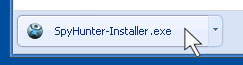
Google Chromeブラウザの右下に表示されている 「SpyHunter-Installer.exe」 ボタンをクリックします。
-
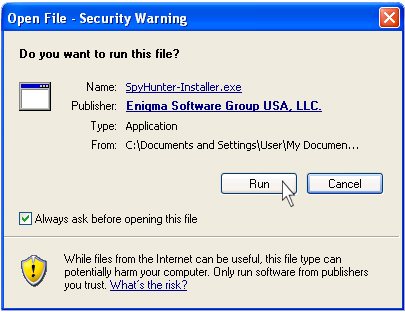
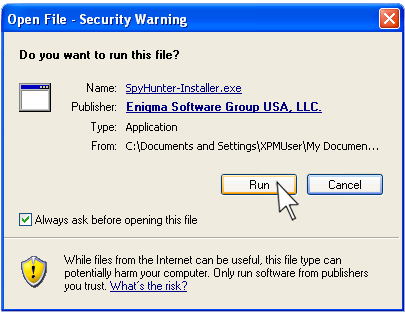
[ファイルを開く - セキュリティ警告] ウィンドウで、 [実行] ボタンをクリックします。
-
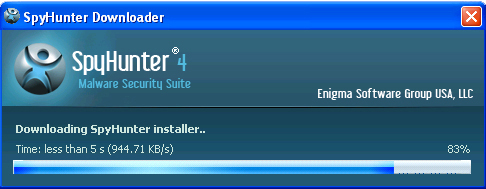
SpyHunterダウンローダーがコンピューターへのダウンロードを開始します。
-
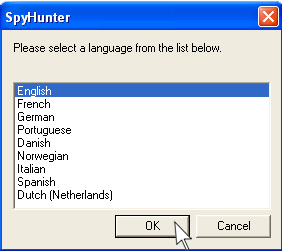
ご希望の言語を選択し、「OK」ボタンをクリックしてください。
-
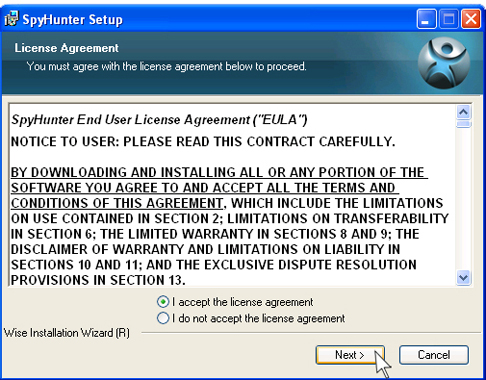
「SpyHunterセットアップ」 ウィンドウが表示されたら、使用許諾契約書を読み、 「使用許諾契約書に同意します」 ラジオボタンを選択し、 「次へ」 ボタンをクリックします。
-
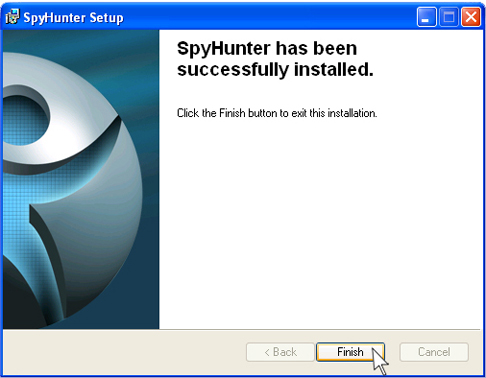
「完了」 ボタンをクリックして、「SpyHunter設定」ウィンドウを終了します。
以下の Firefox ブラウザのSpyHunterのインストール手順に従ってください。
これらの手順を印刷する必要がある場合があります。
-
上記の「SpyHunterをダウンロード」リンクをクリックしてください。
-
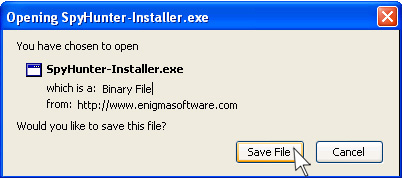
「ファイルのダウンロード」ウィンドウが表示されたら、「ファイルを保存」ボタンをクリックしてインストールを開始します。
-
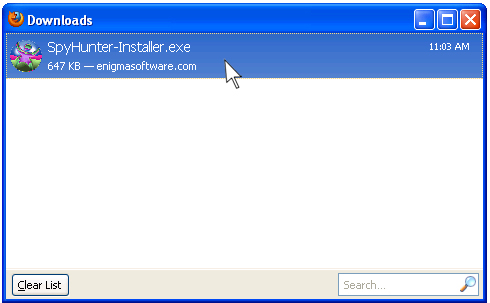
「ダウンロード」ウィンドウが表示されたら、 「SpyHunter」セットアップファイルをダブルクリックします。
-
「ファイルを開く - セキュリティ警告」 ウィンドウがポップアップするたびに 「実行」 をクリックするか、 「実行可能ファイルを開く?」 と尋ねるダイアログウィンドウがある場合は 「OK」 ボタンをクリックしてください。
-
SpyHunterダウンローダーがコンピューターへのダウンロードを開始します。
-
ご希望の言語を選択し、「OK」ボタンをクリックしてください。
-
「SpyHunterセットアップ」 ウィンドウが表示されたら、使用許諾契約書を読み、 「使用許諾契約書に同意します」 ラジオボタンを選択し、 「次へ」 ボタンをクリックします。
-
「完了」 ボタンをクリックして、「SpyHunter設定」ウィンドウを終了します。
以下の Chrome ブラウザのSpyHunterのインストール手順に従ってください。
これらの手順を印刷する必要がある場合があります。
-
上記の「SpyHunterをダウンロード」リンクをクリックしてください。
-
Google Chromeブラウザの右下に表示されている [保存] ボタンをクリックします。
-
Google Chromeブラウザの右下に表示されている 「SpyHunter-Installer.exe」 ボタンをクリックします。
-
[ファイルを開く - セキュリティ警告] ウィンドウで、 [実行] ボタンをクリックします。
-
SpyHunterダウンローダーがコンピューターへのダウンロードを開始します。
-
ご希望の言語を選択し、「OK」ボタンをクリックしてください。
-
「SpyHunterセットアップ」 ウィンドウが表示されたら、使用許諾契約書を読み、 「使用許諾契約書に同意します」 ラジオボタンを選択し、 「次へ」 ボタンをクリックします。
-
「完了」 ボタンをクリックして、「SpyHunter設定」ウィンドウを終了します。
以下の Internet Explorer ブラウザのSpyHunterのインストール手順に従ってください。
これらの手順を印刷する必要がある場合があります。
-
上記の「SpyHunterをダウンロード」リンクをクリックしてください。
-
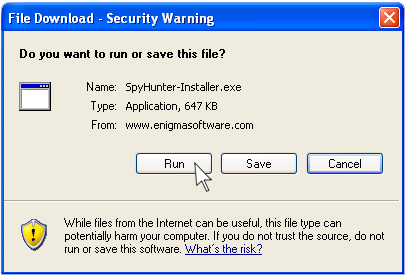
「ファイルのダウンロード」 ウィンドウが表示されたら、 「実行」 ボタンをクリックしてインストールを開始します。
-
SpyHunterダウンローダーがコンピューターへのダウンロードを開始します。
-
ご希望の言語を選択し、「OK」ボタンをクリックしてください。
-
「SpyHunterセットアップ」 ウィンドウが表示されたら、使用許諾契約書を読み、 「使用許諾契約書に同意します」 ラジオボタンを選択し、 「次へ」 ボタンをクリックします。
-
「完了」 ボタンをクリックして、「SpyHunter設定」ウィンドウを終了します。