SpyHunterの登録とアクティベーション方法
SpyHunter をダウンロードした場合は、次の手順に従ってアカウントを登録し、アクティブ化してください。
SpyHunterをまだご購入いただいていない方は、SpyHunterを起動し、 「ホーム」画面上部にある「購入!」ボタンをクリックすることで、SpyHunterを登録できます。購入ページにリダイレクトされ、お客様情報と有効なメールアドレスの入力を求められます。お支払いが完了すると、購入手続き中にご入力いただいたメールアドレスに確認メールが送信されます。この「アカウント情報」メールには、お客様のアカウント情報とSpyHunterのアクティベーションに必要な情報が記載されています。
注: SpyHunterのメインウィンドウ上部に黄色の「購入!」アイコン(スクリーンショット参照)が表示されている場合にのみ、SpyHunterをアクティベートする必要があります。 「購入!」アイコンが表示されていない場合は、SpyHunterプログラムが既にアクティベートされていることを意味します。

SpyHunter アクティベーション手順
SpyHunter をアクティブ化するには:
-
- まず、SpyHunter を開き、メインの SpyHunter ウィンドウにある「設定」アイコンをクリックします。

- まず、SpyHunter を開き、メインの SpyHunter ウィンドウにある「設定」アイコンをクリックします。
-
- 「設定」ウィンドウが開くと、デフォルトで「アカウント」タブが表示されます。 「アカウントを有効化」の下に、 「アカウント情報」メールで受信した登録メールアドレスとパスワードを入力します。次に、青い「ユーザーを有効化」ボタンをクリックします。
 。
。
注:アカウント情報を入力する際は、 「アカウント情報」メールに記載されているとおりに正確に入力してください。アクティベーションが成功すると、SpyHunterから通知が表示され、「ユーザーがアクティベートされました」というグレーアウトしたボタンの上に「有効なユーザー」というテキストが表示されます。
- 「設定」ウィンドウが開くと、デフォルトで「アカウント」タブが表示されます。 「アカウントを有効化」の下に、 「アカウント情報」メールで受信した登録メールアドレスとパスワードを入力します。次に、青い「ユーザーを有効化」ボタンをクリックします。
SpyHunter for Mac (MacOS) の使い方
SpyHunter for Mac をアクティブ化する方法がいくつかあります。以下に説明します。
SpyHunter for Mac (無料)がすでにコンピュータにインストールされている場合
- SpyHunter for Mac アプリで「購入」ボタンをクリックすると、Web ブラウザが開き、SpyHunter for Mac の購入ページに移動します。
- 購入後、Mac の Dock (通常は画面の下部にあります) にある SpyHunter for Mac アイコンをクリックします。
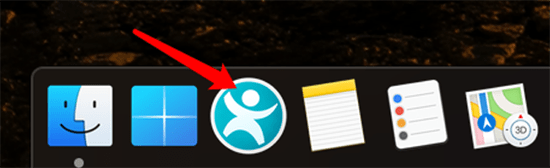
- ほとんどの場合、SpyHunter for Mac は、以下に示すように、 「SpyHunter のアクティブ化 - フルバージョン」ウィンドウを表示します。
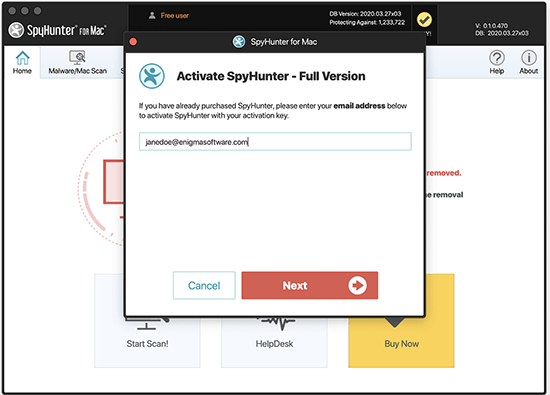
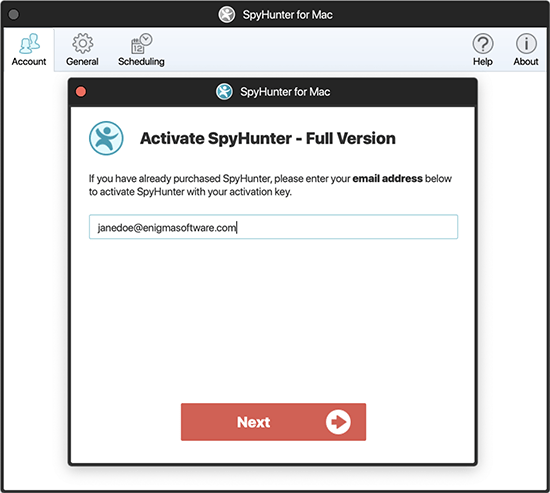
注: 「SpyHunter - フルバージョンをアクティベート」ウィンドウが表示されない場合は、 SpyHunter for Macのメインウィンドウで「設定」をクリックし、ウィンドウ上部の「アカウント」タブをクリックします。次に、 「ユーザーをアクティベート」ボタンをクリックします。
- SpyHunter for Macのアクティベーションに使用するメールアドレスを入力欄に入力し、 「次へ」をクリックしてください。この欄には、SpyHunter for Macの無料版の登録時に使用したメールアドレスがあらかじめ入力されています。必要に応じて、メールアドレスを変更できます。
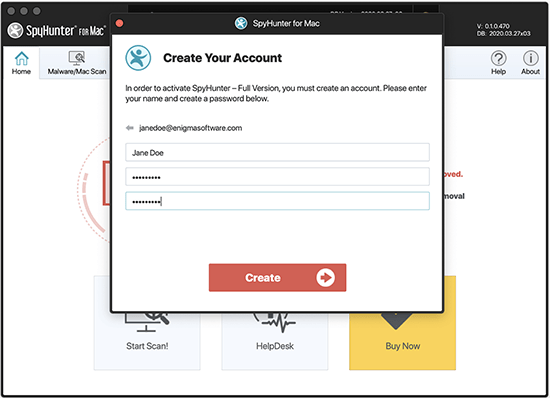
- EnigmaSoftの他の製品をまだ購入していない場合は、アクティベートするためにアカウントを作成する必要があります。次の画面で、名前とパスワードを入力するよう求められます。必要な項目を入力し、 「作成」ボタンをクリックしてください。
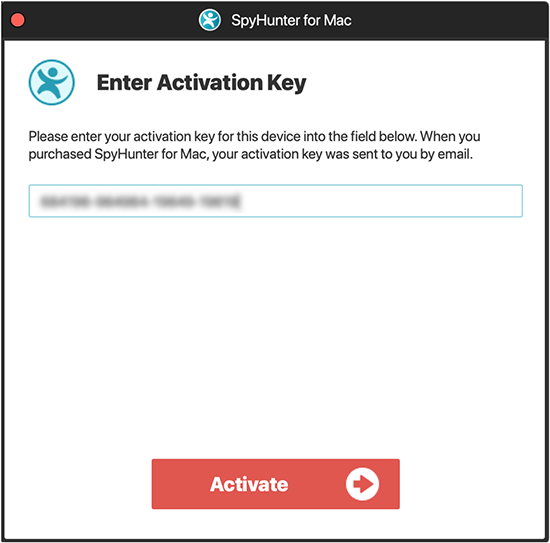
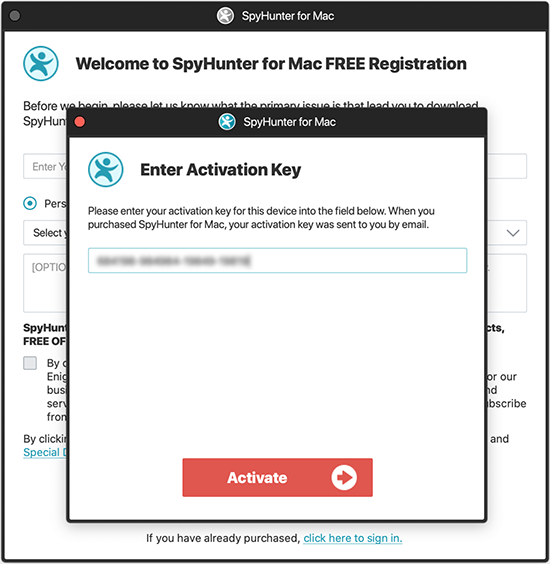
- 次に、アクティベーションキーの入力を求められます。アクティベーションキーを入力し、 「アクティベート」ボタンをクリックしてプロセスを完了してください。
SpyHunter for Macがコンピュータにインストールされていない場合
SpyHunter for Mac をダウンロードしていない場合は、 SpyHunter for Mac をダウンロードしてください。
-
- SpyHunter for Macが起動します。 「次へ」ボタンの下にある「サインインするにはここをクリック」リンクをクリックしてください。
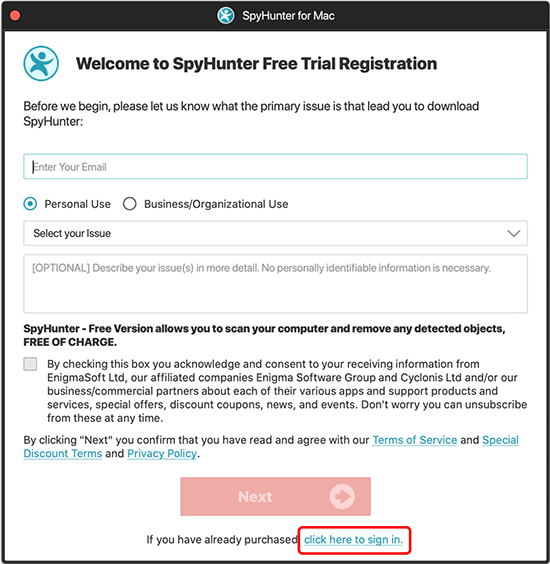
- SpyHunter for Macが起動します。 「次へ」ボタンの下にある「サインインするにはここをクリック」リンクをクリックしてください。
-
- SpyHunter for Mac をアクティベートするために使用するメール アドレスをフィールドに入力し、 「次へ」をクリックしてください。
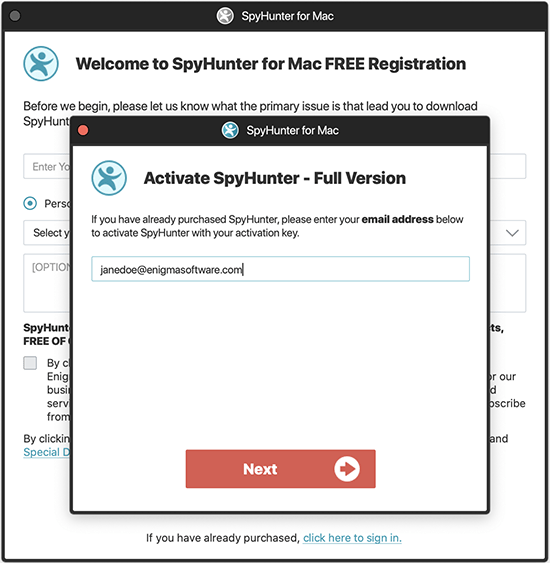
- SpyHunter for Mac をアクティベートするために使用するメール アドレスをフィールドに入力し、 「次へ」をクリックしてください。
-
- EnigmaSoftの他の製品をまだ購入していない場合は、アクティベートするためにアカウントを作成する必要があります。次の画面で、名前とパスワードを入力するよう求められます。必要な情報を入力し、 「作成」ボタンをクリックしてください。
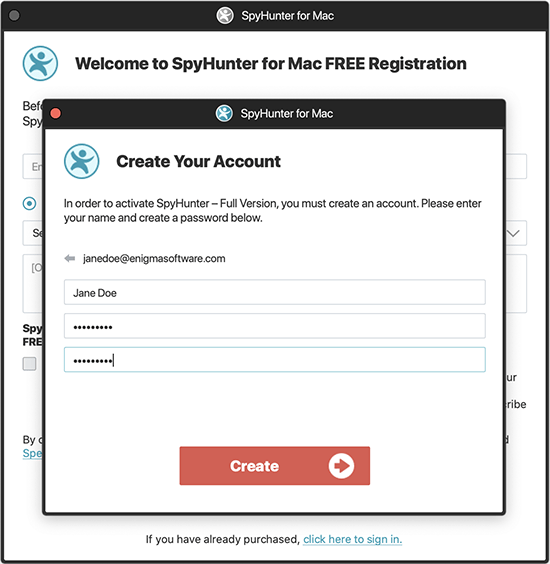
- EnigmaSoftの他の製品をまだ購入していない場合は、アクティベートするためにアカウントを作成する必要があります。次の画面で、名前とパスワードを入力するよう求められます。必要な情報を入力し、 「作成」ボタンをクリックしてください。
- 次に、アクティベーションキーの入力を求められます。アクティベーションキーを入力し、 「アクティベート」ボタンをクリックしてプロセスを完了してください。
SpyHunter を購入し、これらの手順に従ったにもかかわらず、SpyHunter をアクティブ化できない場合は、 support@enigmasoftware.comに電子メールで、またはEnigmaSoft の MyAccount Web サイトでサポート チケットを開いて、EnigmaSoft サポートにお問い合わせください。